

- Rejestracja i pozyskanie darmowej licencji
- AI (Sztuczna Inteligencja)
- Action in an app (Akcja w aplikacji)
- Data transformation (Transformacja danych)
- Flow (Przepływ)
- Core (Rdzeń)
- Human in the loop (Człowiek w pętli)
- Add another trigger (Dodaj kolejny trigger)
- Konfiguracja połączenia MySql
- Konfiguracja darmowego api Gemini
- Podsumowanie
- Źródła
Rejestracja i pozyskanie darmowej licencji
Gdy zainstalowaliśmy dockera oraz skonfigurowaliśmy docker-compose dla n8n powinieneś się udać pod adres:
http://localhost:5678który został skonfigurowany dla kontenera wcześniej, jeśli tego nie zrobiłeś udaj się tutaj i przejdź dalej.
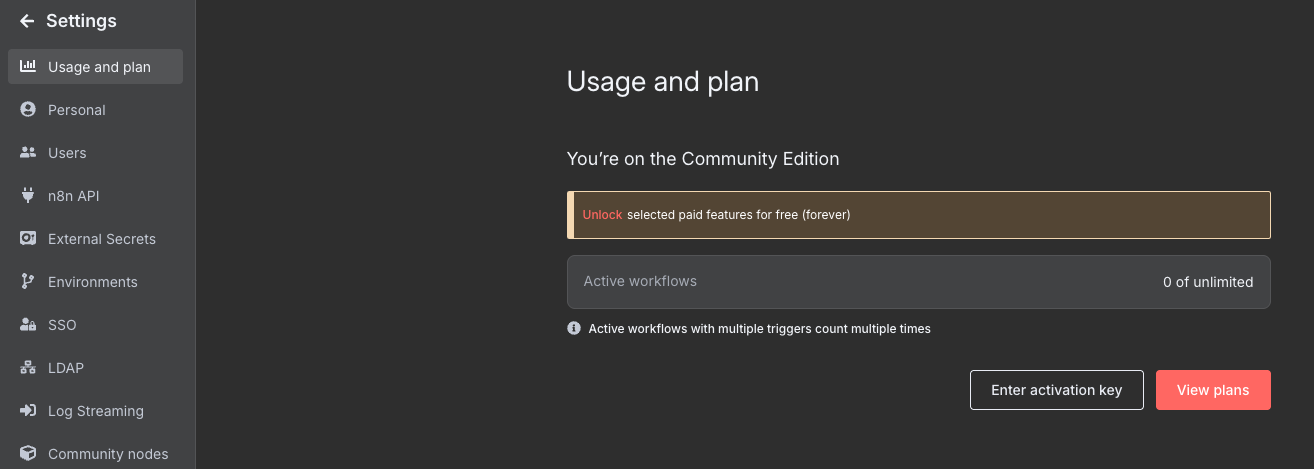
Po wejściu będzie możliwość skonfigurowania lokalnego konta dla n8n oraz krótka ankieta i darmowy klucz licencyjny


Następnym krokiem będzie przejrzenie maila bo tam znajdziesz klucz licencyjny i wejśćie w ustawienia.
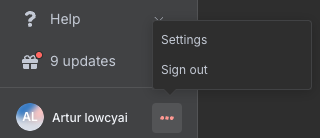
Zrobisz to klikajać w trzy kropki i Settings


Tworzenie pierwszego workflow
Teraz możemy przejść do utworzenia pierwszego workflow i zająć się konfigurowaniem przy okazji niezbędnych nam narzędzi.
Mamy wiele dróg by rozpocząć tworzenie automazacji.
Zaczynając od kliknięcia w + czy też Create Workflow.
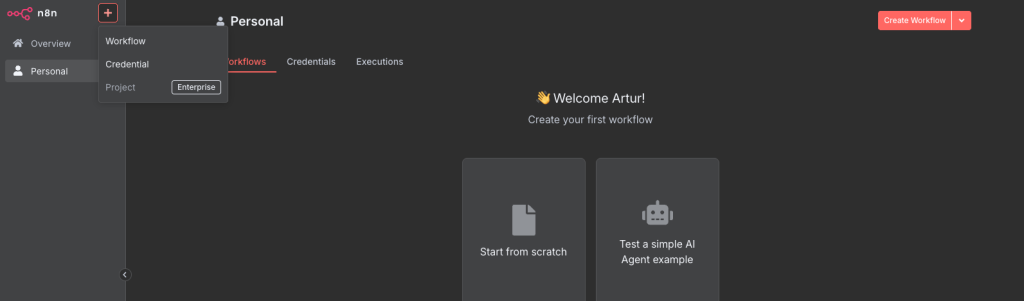
Po utworzeniu zatrzymajmy się na chwilę i omówmy co mamy na ekranie i co za co odpowiada.
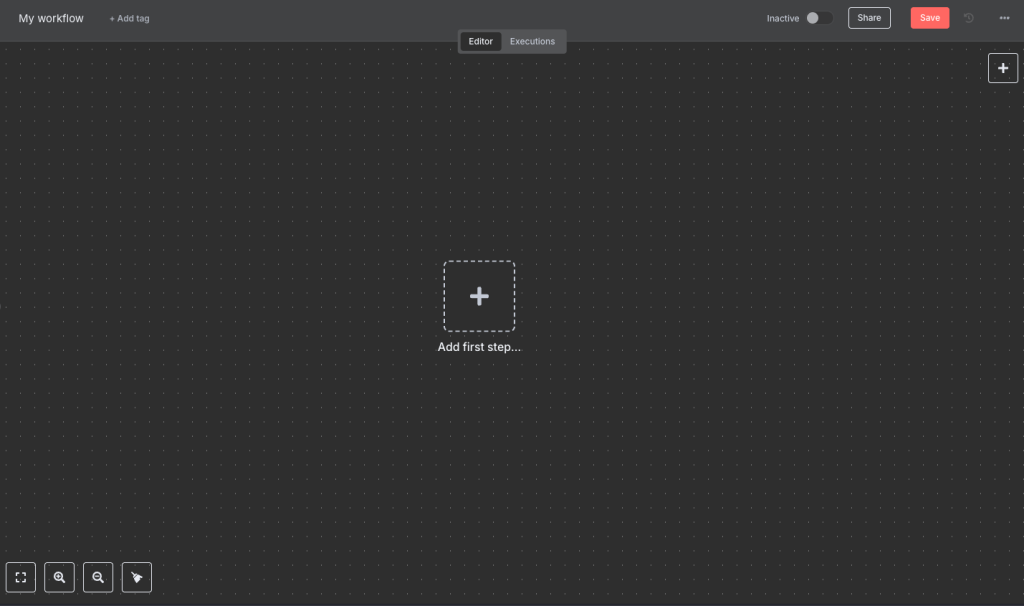
Od lewej na górze po kliknięciu w My workflow mamy możliwość zmiany oraz nadawania tagów by się nie pogubić w naszych automatyzacjach.
- Editor – to cała przestrzeń gdzie jest automatyzacja.
- Executions – to historia uruchomień gdzie dodatkowo można podejrzeć jakie dane były w danych etapach co może pomóc w znajdywaniu błędów lub przeglądania wykonań.
- Inactive – ta opcja ustawia czy automatyzacja jest aktywna, jest to związane z pierwszym blokiem który jest triggerem (wyzwalaczem) automatyzacji np. może nim być blok webhook który przyjmuje żądanie z zewnątrz i ustawienie tej opcji pozwoli na włączenie i reagowanie na połączenie z zewnątrz.
- Save – zapis.
- Trzy kropki – są opcje duplikowania workflow, pobierania go, importowania z URL/Pliku, Pushowania do gita oraz ustawienia.
Dodając pierwszy krok dodajem trigger który rozpoczyna nam działanie i uruchomienie automatyzacji.
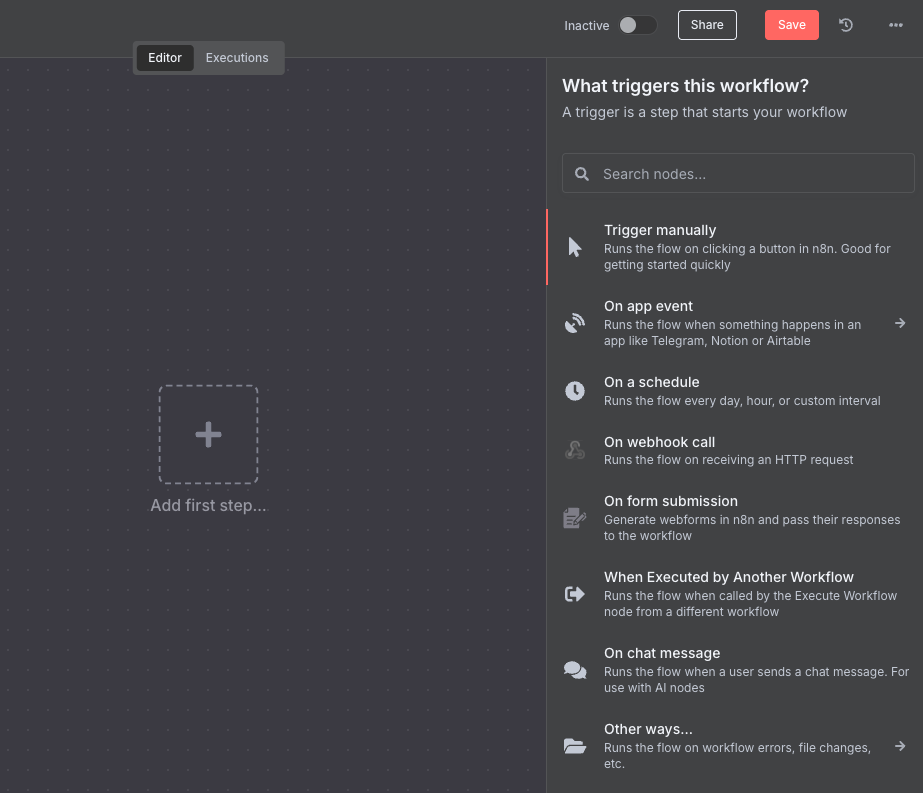
Na chwilę obecną wybieramy Trigger manually i jak można zauważyć zmieniają nam się dostępne opcje.
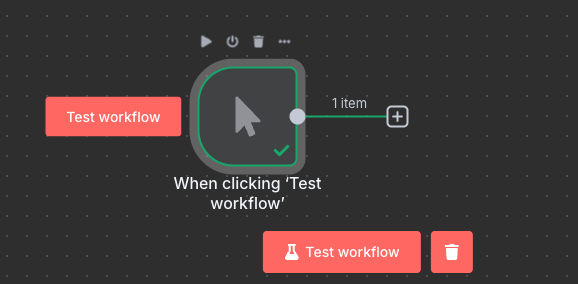
Nad blokiem mamy przyciski które odpowiadają za:
- Play – uruchomienie bloku i co ważne do tego elementu gdzie występuje, jeśli twoja automatyzacja będzie bardziej zaawansowana to klikając w danym miejscu w ten przycisk to się wykona do tego momentu.
- Deactive – dezaktywuje dany blok i nie jest dostępny.
- Delete – usuwa blok (warto pamiętać że działają skróty klawiszowe i można też usuwać przez naciśnięcie przycisku delete, tak samo z kopiowaniem i wycinaniem)
- Test workflow – uruchamia całe workflow.
- Kosz – resetuje i usuwa dane z workflow które procesował (dane które są na poszczególnych blokach, zobaczysz później jak to działa).
Dodawanie i konfiguracja bloków
Dodawanie i łączenie bloków jest bardzo proste, wystarczy za elementem np. triggerem kliknąć przycisk + lub w prawym górnym rogu.
Wówczas ukaże się, lista z posortowanymi blokami według kategorii.
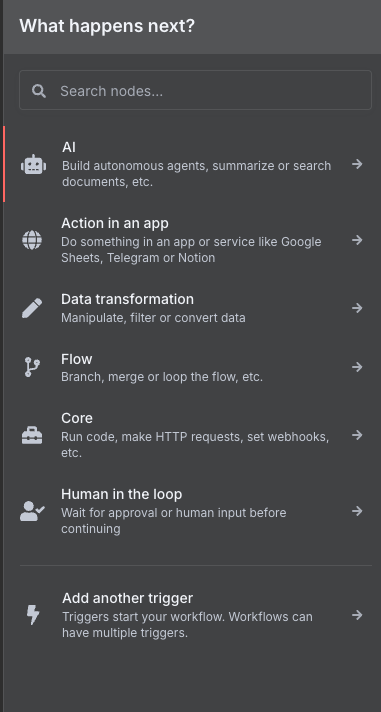
AI (Sztuczna Inteligencja)
- Opis: Budowa autonomicznych agentów, podsumowywanie lub wyszukiwanie dokumentów
- Funkcja: Integracja z AI do automatyzacji zadań wymagających przetwarzania języka naturalnego
Action in an app (Akcja w aplikacji)
- Opis: Wykonywanie operacji w aplikacjach lub usługach takich jak Google Sheets, Telegram czy Notion
- Funkcja: Węzły akcji umożliwiające manipulację danymi i uruchamianie operacji w zewnętrznych systemach
Data transformation (Transformacja danych)
- Opis: Manipulowanie, filtrowanie lub konwertowanie danych
- Funkcja: Narzędzia do przekształcania struktury danych między różnymi formatami
Flow (Przepływ)
- Opis: Rozgałęzianie, łączenie lub zapętlanie przepływu danych
- Funkcja: Kontrola logiki przepływu workflow z opcjami warunkowego routingu
Core (Rdzeń)
- Opis: Uruchamianie kodu, wykonywanie żądań HTTP, ustawianie webhooków
- Funkcja: Podstawowe węzły zapewniające funkcjonalności takie jak logika, planowanie i generyczne wywołania API
Human in the loop (Człowiek w pętli)
- Opis: Oczekiwanie na zatwierdzenie lub wprowadzenie danych przez użytkownika przed kontynuacją
- Funkcja: Interaktywne formularze i punkty zatwierdzania w workflow
Add another trigger (Dodaj kolejny trigger)
- Opis: Wyzwalacze uruchamiają workflow. Workflow mogą mieć wiele wyzwalaczy
- Funkcja: Węzły trigger rozpoczynające workflow w odpowiedzi na określone zdarzenia lub warunki
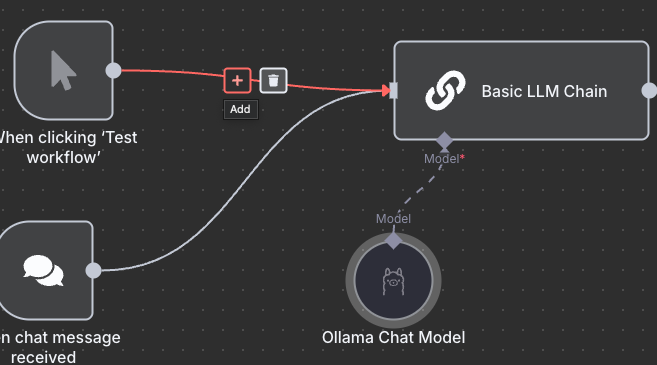
Wejdźmy w AI i dodajmy wykorzystanie LLM, przy okazji skonfigurujemy ollamę i gemini.

Po wyborze tego node zostanie dodany trigger When chat message received który reaguje na wiadomość od użytkownika.
Model z którym będziemy działać dodajemy przez przycisk +.
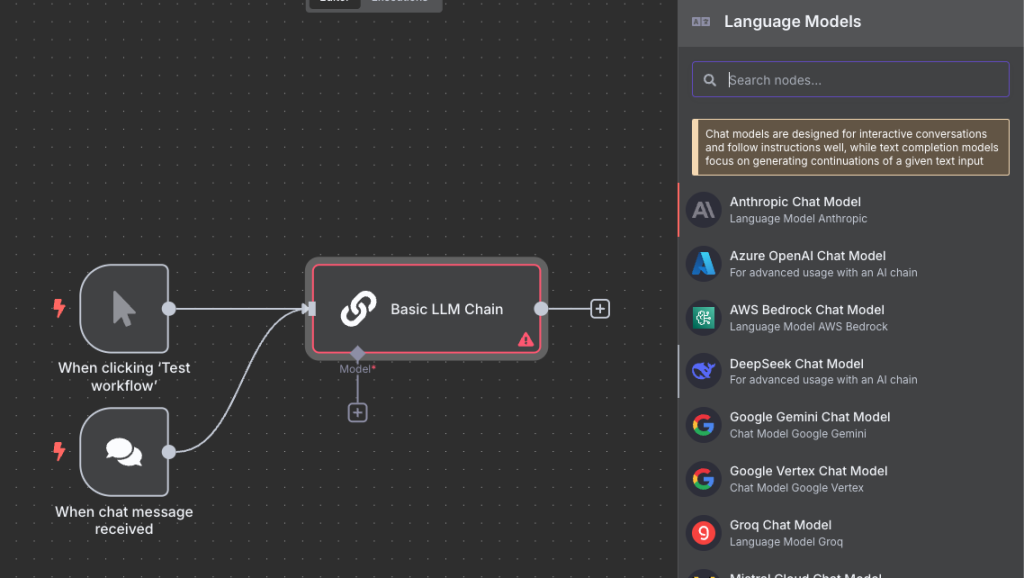
Z listy wybieramy ollamę., jeśli jeszcze nie instalowałeś ollamy zerknij w poradnik tutaj i zainstaluj dowolny model.
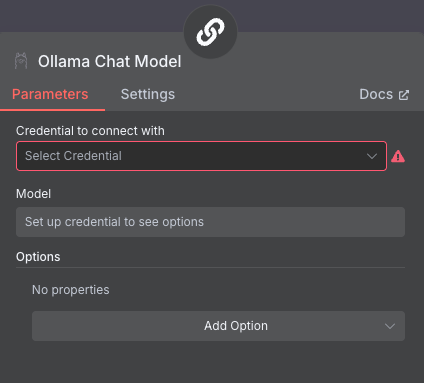
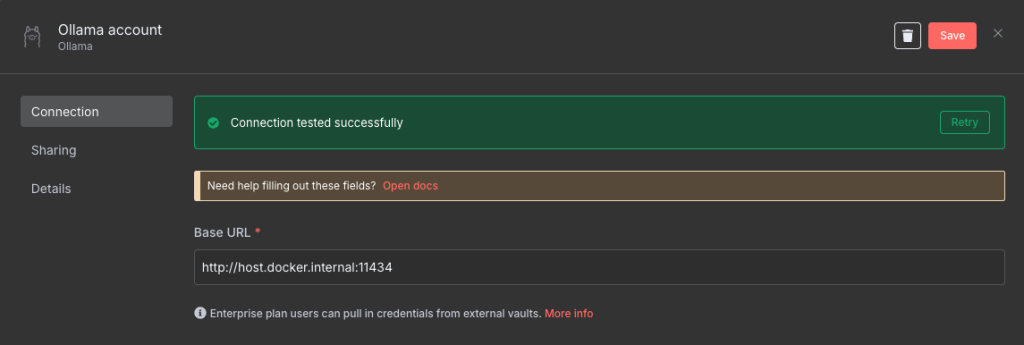
Rozwijamy listę w wyborze Select Credential. Podmieniamy adres który widnieje w nowym oknie, widnieje tam adres
http://localhost:11434 i nie zadziała ze względu na instalację w kontenerze dockera, by odwoływać się api ollamy.
Zamień na http://host.docker.internal:11434 , kliknij retry do przetestowania połączenia i kliknij zapisz.
Gdy to zrobisz będziesz mógł wybrać modele z listy rozwijalnej oraz w options wybrać ustawienia jak temperaturę odpowiedzi.
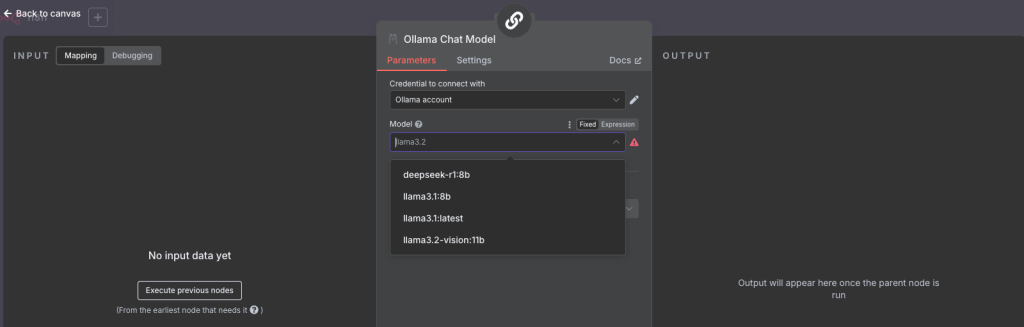
Co istotne i na co warto zwrócić uwagę to praktycznie każdy node posiada miejsce Input i output gdzie weryfikujemy jakie dane mu przechodzą i jakie od niego wychodzą dalej.
Kliknij zapisz i dwuklikiem wróć do Basic LLM Chain.
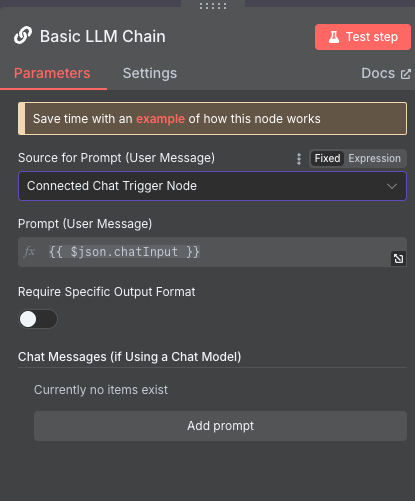
W tym kroku w Source for Prompt (User Message) mamy możliwość wybrania trybu w jakim działa ten blok, w tym poradniku zmieniamy opcję Connected Chat Trigger Node (ta opcja pozwala wprowadzać użytkownikowi prompta) na Define below.
W polu Prompt (User Message) wpisujesz i przekazujesz prompt + tekst do przetwarzania np. promptem.
Przetłumacz na język polski i opisz szczegółowo następujące narzędzie:
{{ $json.description }}
Odpowiedź sformatuj według wzoru:
Nazwa narzędzia:
Opis:
Zalety w postaci listy:
Wady w postaci listy:
Do wypowiedzi nie dorzucaj swoich komentarzy i sformatuj wypowiedź pod formatowanie markdown.
Jeśli uznasz że otrzymałeś pusty tekst napisz "Błąd danych".Nie wpisuj ręcznie fragmentu {{ $json.description }} ten fragment dlaczego tego nie robić wyjaśnię niżej.
Konfiguracja połączenia MySql
Po wprowadzeniu i skonfigurowaniu Basic LLM Chain dodajmy do niego dane do przetworzenia, do obsługi jak i nauki sql oraz jak wprowadzać dane do phpmyadmin zerknij do poradnika na kanale Pasja Informatyki tutaj.
Wybierz node MySQL i opcję Select rows from a table.
Jak z poprzedniego kroku ustanawiasz nowe dane dostępowe. Jeśli postępowałeś zgodnie z poprzednim artykułem to pole hasło i użytkownika uzupełniasz według tego co wpisałeś a jako host co istotne z punktu wyżej z adresem
host.docker.internal , adres do portu jest podawany niżej więć nie musisz go w adresie podawać.
Gdy zapiszemy i mamy dane w bazie wybieramy z listy i klikamy Test Step.


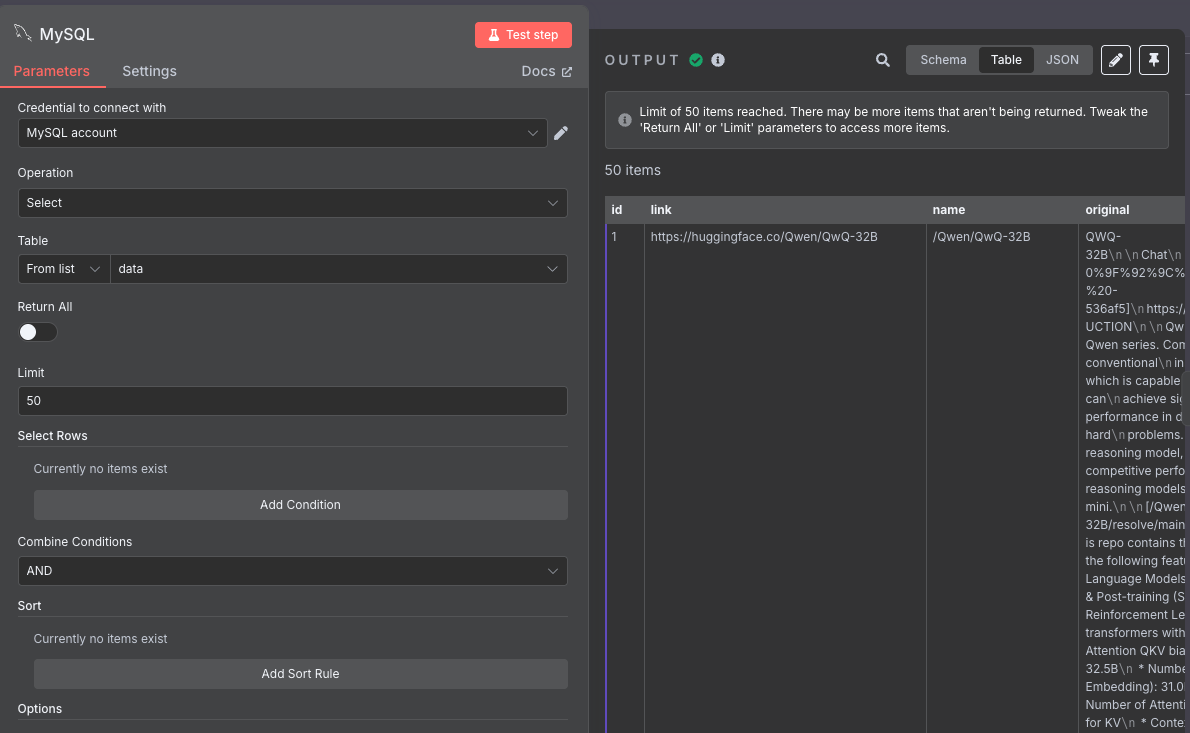
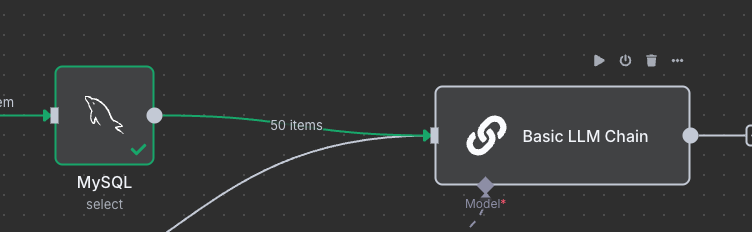
Jak widzisz w bazie mam dane ze scraperów przeglądające huggingface i co istotne pojawiają się jako output w postaci tabeli i jak widzisz w ustawieniach został ustanowiony limit 50 rekordów, dodatkowo po testowaniu i przejściu do podglądu workflow możesz zauważyć że na ścieżce jest liczba elementów przetwarzanych. Wróć znowu do Basic LLM Chain, teraz w panelu Input będziesz miał 1 element z bazy do podglądu i co istotne, ile elementów przekażesz do tego node’a to tyle razy się wykona czyli na tym etapie będzie to 50 wykonań zanim przejdzie dalej.


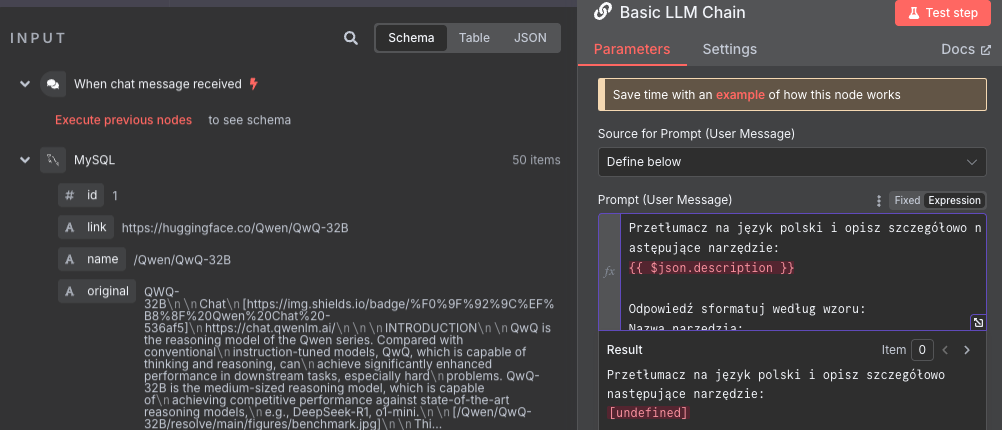
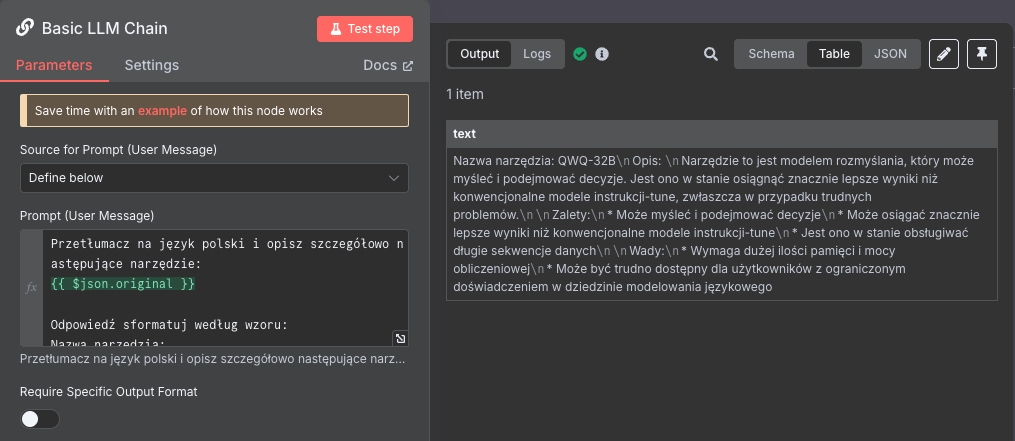
Jak widzisz {{ $json description }} nie jest aktywne w prompcie a teraz masz w input pola do dyspozycji z poprzedniego bloku, by umieszczać dane z zewnętrznych źródeł do prompta jak w tym przypadku po prostu stosujesz metodę przeciągnij i upuść do tekstu co jest w polu Prompt(User Message). Wtedy na wyjściu po przetestowaniu tego kroku można zauważyć tekst w jaki sposób to przetworzyło i w zależności od potrzeb przetwarzać dalej.
Konfiguracja darmowego api Gemini
O tym jak uzyskać dostęp do api było poruszane tutaj, ale by uzyskać dos†ęp należy wygenerować api przez AiStudio dostępne pod tym adresem, wybrać opcję Create API key i postępować według instrukcji dostępnych na ekranie.
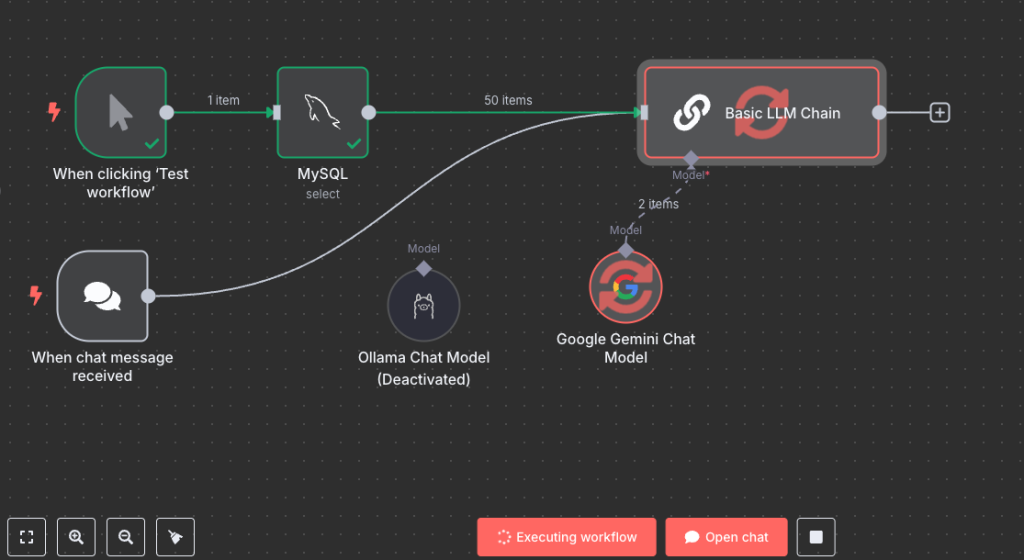
W momencie gdy uzyskasz klucz to wystarczy podmienić blok modelu w Basic LLM Chain i podmienić na Google Gemini Chat Model, jeśli wykonałeś poprzednie kroki to konfiguracja node i jego danych dostępowych nie powinna już być ci obca bo jedynie podajesz kod api i wybierasz model np. w chwili obecnej darmowy jest gemini-2.0-flash.
I do tego kroku twoje workflow powinno wyglądać tak.
Podsumowanie
W tym artykule zapoznałeś się:
- Jak przeprowadzić pierwszą konfigurację i zyskać darmową licencję.
- Jak dodawać node’y i je konfigurować w tym jak dodawać dane uwierzytelniające do api
- Jak podłączyć bazę danych oraz przekazać je do modelu AI który działa lokalnie oraz zewnętrznie
- Jakie są triggery rozpoczynające workflow oraz podstawowe elementy interfejsu na które warto zwracać uwagę.