




Streszczenie AI
Ollama to open‑source platforma umożliwiająca lokalne uruchamianie dużych modeli językowych, takich jak Llama 3 czy Mistral, bez kosztów subskrypcji i zależności od internetu. Zapewnia pełną kontrolę nad danymi, prostą instalację, REST API dla integracji oraz nowe funkcje, takie jak import własnych modeli GGUF i graficzny interfejs do zarządzania konwersacjami.
W erze dynamicznego rozwoju sztucznej inteligencji, możliwość lokalnego uruchamiania dużych modeli językowych (LLM) staje się kluczową kompetencją dla developerów i entuzjastów technologii. Ollama jako przełomowe narzędzie open source, oferujące bezprecedensową prostotę w instalacji i konfiguracji modeli takich jak Llama 3 czy Mistral. W przeciwieństwie do chmurowych rozwiązań, ta platforma zapewnia pełną kontrolę nad danymi i procesami przetwarzania, eliminując jednocześnie koszty subskrypcji oraz co najważniejsze działając lokalnie pozwala działać bez dostępu do internetu zapewniając prywatność.
Architektura Ollamy w pigułce
Rdzeń systemu opiera się na lekkim środowisku wykonawczym obsługującym format GGUF, optymalizujący wykorzystanie zasobów sprzętowych. Domyślna konfiguracja wykorzystuje serwer lokalny na porcie 11434, udostępniający REST API do integracji z zewnętrznymi aplikacjami. Mechanizm zarządzania modelami through semantic versioning pozwala na równoległe utrzymywanie różnych wersji tej samej architektury neuronalnej.
Proces instalacji krok po kroku
Dla systemów z rodziny Debian/Ubuntu instalcja sprowadza się do wykonania w terminalu:
curl -fsSL https://ollama.com/install.sh | sh Użytkownicy Windows pobierają instalator MSI ze strony projektu, podczas gdy na macOS proces obejmuje instalację przez Homebrew. Weryfikację poprawnej instalacji przeprowadza się komendą ollama --version, oczekując odpowiedzi w formacie semantycznego versioningu.
Można ją pobrać stąd.
| System | Ścieżka modeli | Port domyślny |
|---|---|---|
| Linux | /usr/share/ollama/models | 11434 |
| Windows | C:\Users\%USERNAME%\.ollama\models | 11434 |
Podstawowe operacje modelowe
Implementacja nowego modelu rozpoczyna się od komendy ollama pull nazwa_modelu, gdzie nazwa odpowiada repozytorium w bibliotece Ollamy. Przykładowo, dla Llama 3 8B użyjemy:ollama run llama3:8b
ollama run llama3:8b Zaawansowane zarządzanie obejmuje funkcje takie jak:
- Wersjonowanie modeli przez dodanie sufiksu :wersja
- Dynamiczne przełączanie kontekstów z użyciem flagi –model
- Eksport/import modeli w formacie binarnym
Konfiguracja przez Modelfile
Pliki konfiguracyjne w formacie Modelfile pozwalają na precyzyjne dostrojenie parametrów wykonawczych. Przykładowa deklaracja dla modelu specjalizowanego wygląda następująco:
FROM llama3:8b PARAMETER num_ctx 4096 SYSTEM """ Jesteś ekspertem ds. prawa cywilnego specjalizującym się w kodeksie rodzinnym. Odpowiadaj precyzyjnie, cytując konkretne artykuły ustaw. """ Integracja z ekosystemem developerskim
Ollama eksponuje kompletne REST API dokumentowane przez Swagger UI dostępne pod /docs. Przykładowe zapytanie przez cURL:
curl -X POST http://localhost:11434/api/generate -d '{ "model": "llama3:8b", "prompt": "Wyjaśnij teorię względności w trzech zdaniach", "stream": false }' Dla środowisk graficznych rekomendowana jest integracja z Open WebUI – frameworkiem Reactowym oferującym interfejs jak ChatGPT.
Wykorzystywanie w skryptach pythona.
Nie jesteśmy ograniczeni jedynie do porozumiewania się z modelami poprzez zewnętrzne nakładki czy też terminal/cmd, można to zrobić za pomocą poniższego kodu:
import ollama
response = ollama.chat(
        model='deepseek-r1:8b',
        messages=[{
            'role': 'user',
            'content': "Prompt użytkownika"
        }]
    )
print(response['message']['content'])
Gdzie model to wskazanie dokładnej nazwy z komendy
ollama lista w messages rola oraz prompt, to pole może się różnić w zależności od modelu, niektóre jak np. llama3.2-vision obsługują pliki i potrafią być obsługiwane.
Lista modeli
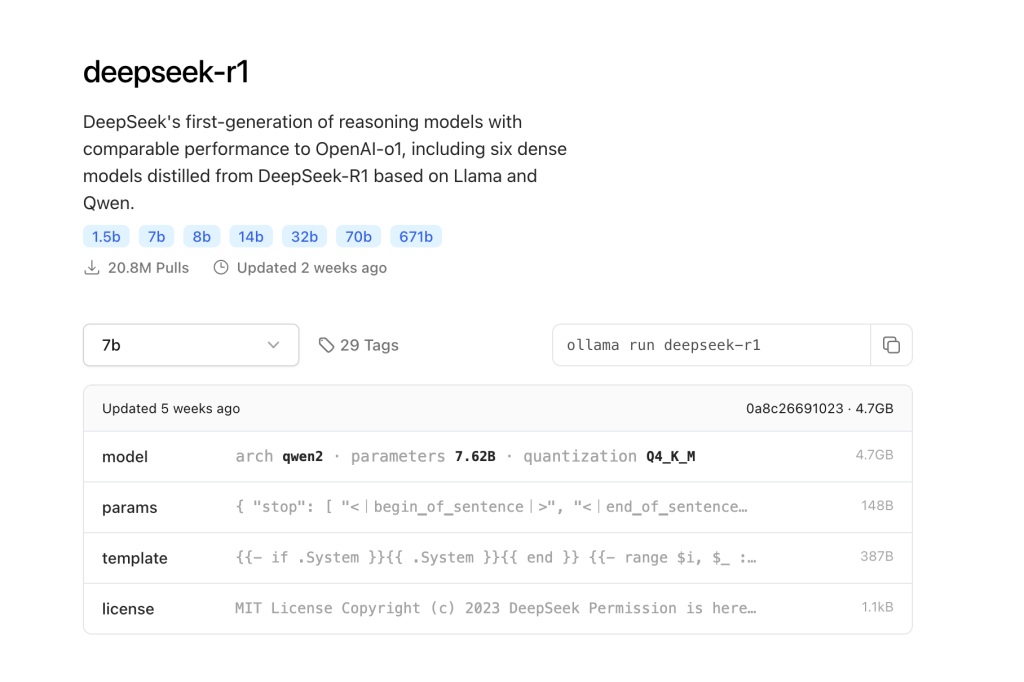
Lista modeli nieustannie się zmienia i na niej wiele modeli jest aktualizowanych.
Dostępna jest pod tym adresem a znaleźć tam można bardzo szczegółowe opisy oraz instrukcje.
Interfejs graficzny
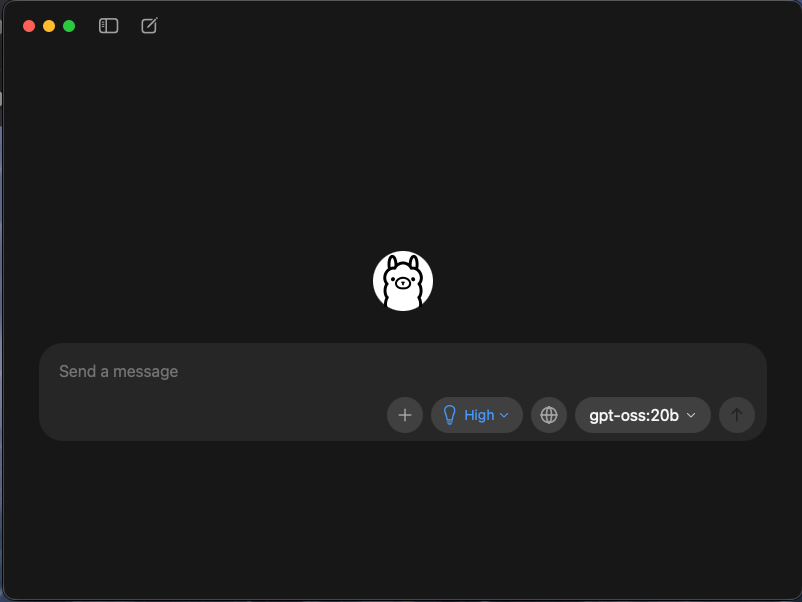
W dniu 30 lipca 2025 został wprowadzony interfejs graficzny który ułatwia zarządzanie jak i też komunikacje z modelami i ich testowanie. Interfejs jest prosty, lewym górnym rogu mamy przyciski do listy konwersacji i rozpoczęcia rozmów a przy rozmowie jest opcja jak mocno model ma „myśleć” przy konwersacji jak i też ma dostęp do wyszukiwania informacji.
W przypadku korzystania z wyszukiwania to wymagane jest konto ollamy które jest darmowe.
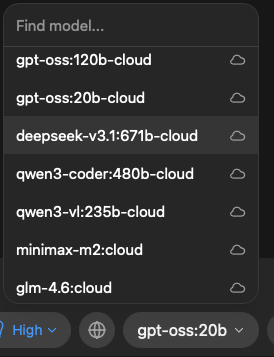
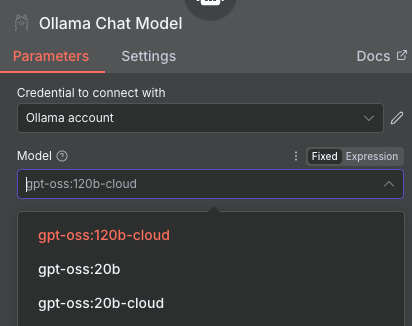
Gdy chcemy użyć modeli w chmurze np. w n8n to ważne jest by najpierw z nim porozmawiać z interfejsu graficznego by pojawił się na liście wyboru lub za pomocą polecenia ollama run gpt-oss:20b-cloud.
Ustawiania ollamy
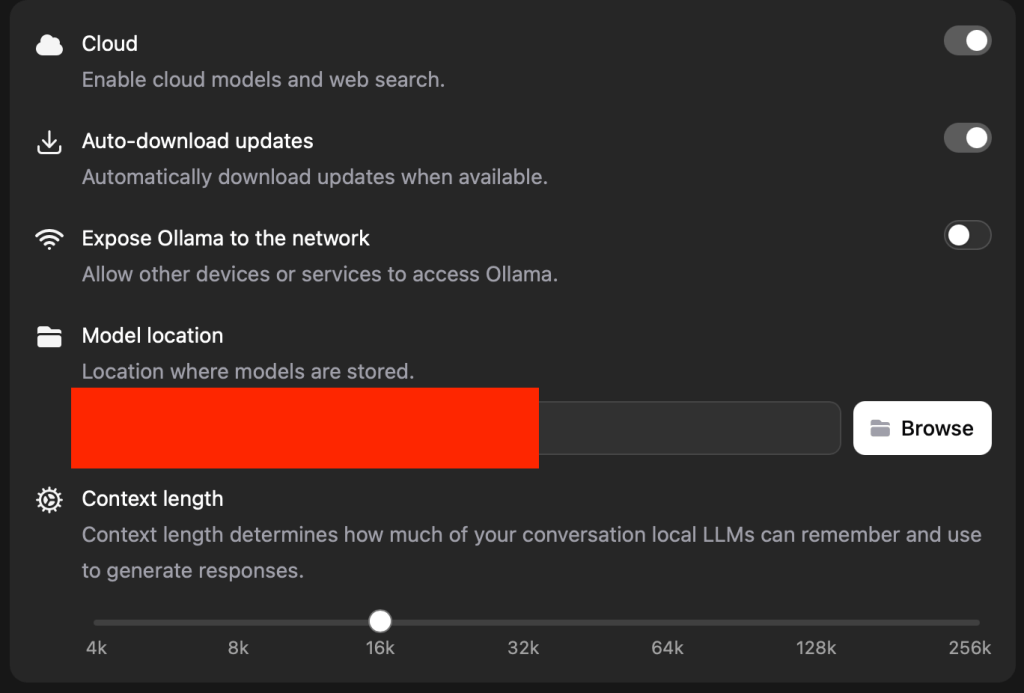
W tym widoku widać kilka ważnych ustawień, które wpływają na to, jak Ollama działa na co dzień. Każda z tych opcji odpowiada za inny aspekt: dostęp do modeli chmurowych, aktualizacje, połączenie sieciowe, miejsce zapisu modeli i długość kontekstu. Warto je rozumieć, bo od nich zależy wygoda, prywatność i wydajność pracy z lokalnymi modelami.
Cloud
Opcja Cloud włącza modele chmurowe oraz wyszukiwanie w sieci. To przydatne, gdy chcesz korzystać nie tylko z modeli lokalnych, ale też z dodatkowych źródeł informacji. Trzeba jednak pamiętać, że w takim trybie część zapytań może wychodzić poza lokalny komputer, więc nie jest to już wyłącznie środowisko offline.
Auto-download updates
Auto-download updates automatycznie pobiera dostępne aktualizacje. Dzięki temu nie musisz samodzielnie sprawdzać nowych wersji, a aplikacja może szybciej korzystać z poprawek i nowych funkcji. To wygodna opcja, jeśli chcesz mieć Ollamę możliwie zawsze na bieżąco.
Expose Ollama to the network
Opcja Expose Ollama to the network pozwala innym urządzeniom i usługom w sieci łączyć się z Ollamą. Jest to przydatne, gdy chcesz używać modeli z innego komputera, telefonu albo zewnętrznej aplikacji. Warto włączać ją świadomie, bo oznacza to szerszy dostęp do Twojej instancji Ollamy.
Model location
Model location pokazuje, gdzie są przechowywane modele. To ważne, jeśli chcesz oszczędzać miejsce na dysku, przenieść modele na inny nośnik albo po prostu wiedzieć, ile zajmują zasobów. Dzięki opcji Browse możesz łatwo wskazać nowy folder, w którym Ollama będzie trzymała pliki modeli.
Context length
Context length określa, ile treści model może „pamiętać” w ramach jednej rozmowy. Im większa wartość, tym więcej wcześniejszych wiadomości i danych model może uwzględnić przy odpowiedzi. Większy kontekst jest wygodny przy dłuższych rozmowach lub pracy z dużymi tekstami, ale zwykle wymaga też więcej pamięci i może być cięższy dla sprzętu. Oficjalne zalecenia w zależności od VRAM:
- Mniej niż 24 GB VRAM: 4k context
- 24-48 GB VRAM: 32k context
- 48 GB i więcej VRAM: 256k context
Nowość: dodawanie modeli GGUF do Ollamy
W nowszych wersjach Ollamy można łatwo dodać własny model w formacie GGUF.
W praktyce wystarczy pobrać plik modelu, utworzyć plik Modelfile
z linią FROM ./nazwa-modelu.gguf, a następnie uruchomić
ollama create oraz ollama run.
To ważna zmiana, bo upraszcza import modeli spoza biblioteki Ollamy i rozszerza
zgodność z szerszym ekosystemem GGUF, w tym wybranymi fine-tune’ami oraz modelami
obsługiwanymi przez llama.cpp.
Zbuduj własne, prywatne AI
Ten wpis to część naszej bazy projektów open-source. Jeśli szukasz innych modeli, które możesz uruchomić całkowicie offline na własnym sprzęcie, zajrzyj do naszego stale rosnącego Katalogu Lokalnych Narzędzi AI.
Źródła
Często zadawane pytania (FAQ)
Pytanie: Jak zainstalować Ollama na systemie Debian/Ubuntu?
Odpowiedź: W terminalu uruchom:
curl -fsSL https://ollama.com/install.sh | sh Pytanie: Gdzie są domyślnie przechowywane modele pod Linuxem i Windows?
Odpowiedź:
- Linux: %%WPOSCODEINLINE_0%%
- Windows: %%WPOSCODEINLINE_1%%
Pytanie: Jak pobrać i uruchomić model Llama 3 8B?
Odpowiedź: W terminalu wykonaj:
ollama run llama3:8b Pytanie: Czy Ollama oferuje API dla aplikacji zewnętrznych?
Odpowiedź: Tak, Ollama udostępnia pełne REST API dostępne pod %%WPOSCODEINLINE_2%%; przykładowe wywołanie curl:
curl -X POST http://localhost:11434/api/generate \
     -d '{"model":"llama3:8b","prompt":"Explain relativity in three sentences","stream":false}'
Pytanie: Czy można korzystać z Ollama offline i jakie są wymagania sprzętowe?
Odpowiedź: Ollama działa całkowicie lokalnie, nie potrzebuje połączenia z internetem. Dla natywnych modeli zaleca się:
- <24 GB VRAM → context 4k
- 24‑48 GB VRAM → context 32k
- >48 GB VRAM → context 256k
Dodatkowo możliwe jest dodanie własnych modeli GGUF przez plik Modelfile i komendę ollama create.