


Streszczenie AI
Google OAuth w n8n umożliwia bezpieczne połączenie z usługami Google (Gmail, Drive, Sheets itd.) bez przechowywania haseł, korzystając z mechanizmu autoryzacji OAuth 2.0. Kluczowe kroki to utworzenie projektu w Google Cloud Console, włączenie odpowiednich API, skonfigurowanie ekranu zgody OAuth oraz uzyskanie Client ID i Secret, które następnie dodajesz do n8n, logując się przez Google i przyznając uprawnienia (scopes).
Po skonfigurowaniu możesz automatyzować zadania, takie jak zarządzanie kalendarzem, edycja arkuszy Google Sheets, czy filtrowanie e-maili w Gmailu, bez ryzyka naruszenia bezpieczeństwa. Warto pamiętać o dopasowaniu Redirect URI i ewentualnej weryfikacji aplikacji dla dłuższej ważności tokenów.
Spis treści:
- Podstawy: jak działa OAuth w n8n
- Krok 1: utwórz projekt w Google Cloud Console
- Krok 2: włącz wymagane API
- Krok 3: skonfiguruj ekran zgody OAuth
- Krok 4: utwórz credential OAuth 2.0 (Client ID + Secret)
- Krok 5: dodaj credential do n8n
- Nadawanie uprawnień (scopes)
- Ważne uwagi praktyczne
- Praktyczne zastosowania
- Źródła
Google OAuth w n8n to mechanizm uwierzytelniania, który pozwala automatyzacjom bezpiecznie łączyć się z usługami Google (Gmail, Drive, Sheets, Calendar) bez przechowywania Twojego hasła. Kluczem jest utworzenie aplikacji w Google Cloud Console i uzyskanie Client ID oraz Client Secret.
Podstawy: jak działa OAuth w n8n
| Komponent | Rola w procesie |
|---|---|
| Google Cloud Project | Środowisko, w którym tworzysz aplikację i włączasz API |
| OAuth Consent Screen | Ekran zgody pokazujący użytkownikowi, jakie uprawnienia aplikacja wymaga |
| Client ID + Client Secret | Unikalne poświadczenia identyfikujące Twoją aplikację w n8n |
| Redirect URI | Adres callback w n8n, gdzie Google przekieruje po autoryzacji |
| Scopes | Szczegółowe uprawnienia (np. googleapis.com/auth/drive.readonly) |
Krok 1: utwórz projekt w Google Cloud Console
UWAGA
Przed wejściem na Google Cloud wymagane jest włączenie uwierzytelniania dwuetapowego.

- 01Wejdź na
console.cloud.google.comi zaloguj się kontem Google - 02Kliknij selektor projektu New Project
- 03Nadaj nazwę (np. „n8n Automation”) i kliknij Create
- 04Zweryfikuj, że nowy projekt jest aktywny w selektorze na górze strony
Krok 2: włącz wymagane API

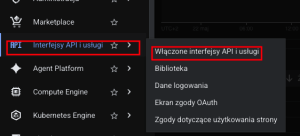
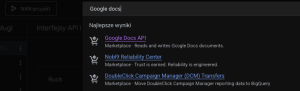
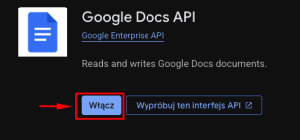

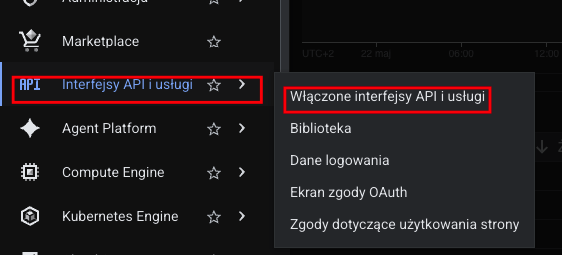
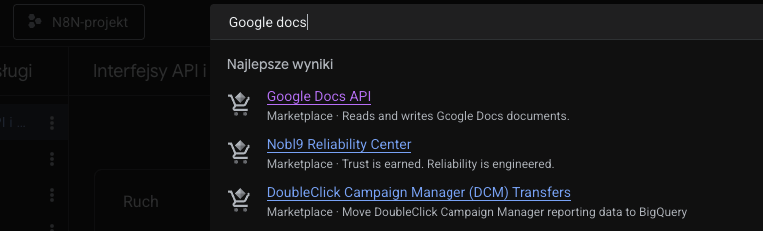
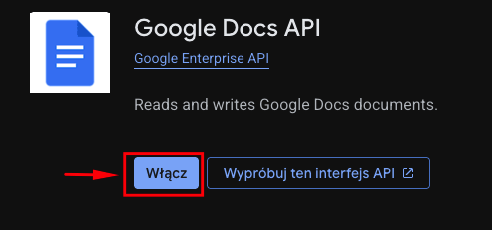
(Kliknij by powiększyć zdjęcia)
Każda usługa Google wymaga osobnego API. Dla przykładu:
- Gmail to Gmail API
- Google Sheets to Google Sheets API
- Drive to Google Drive API (wymagane również dla Docs/Slides)
- Calendar to Google Calendar API
Proces: w menu – Interfejsy API i Usługi wyszukaj nazwę API, kliknij WŁĄCZ.
Krok 3: skonfiguruj ekran zgody OAuth
- 01Z menu wybierz Interfejsy API i Usługi > Ekran zgody OAuth
- 02Wybierz Typ:
- Zewnętrzny – dla zwykłych kont Gmail (domyślnie w trybie testowym)
- Wewnętrzny – tylko dla Google Workspace Twojej organizacji
- 03Wypełnij: Nazwę aplikacji, E-mail wsparcia użytkownika, Kontakt dla programistów
Krok 4: utwórz credential OAuth 2.0 (Client ID + Secret)
- 01Z menu wybierz Platforma uwierzytelniania Google – Klienty
- 02Kliknij Utwórz klienta.
- 03Typ Aplikacji: wybierz Aplikacja internetowa
- 04Nadaj nazwę (np. „n8n OAuth Client”)
- 05W Autoryzowane identyfikatory URI przekierowania wklej adres callback z n8n:
- Self-hosted:
http://localhost:5678/rest/oauth2-credential/callback - n8n Cloud:
https://twoja-instancja.n8n.cloud/oauth2-credential/callback
- Self-hosted:
- 06Kliknij Utwórz – pojawi się modal z Client ID i Client Secret
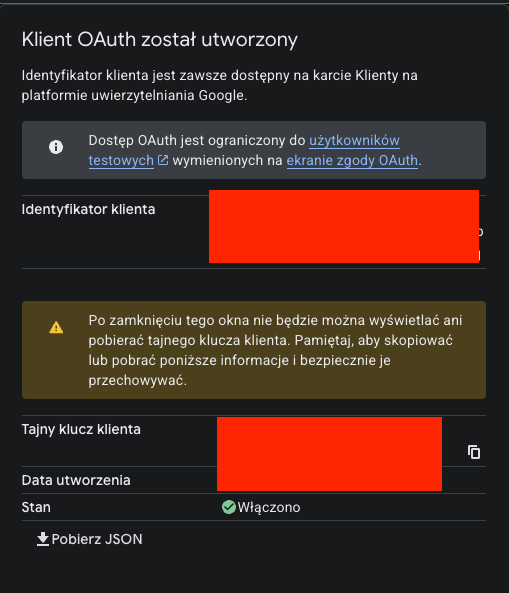
Krok 5: dodaj credential do n8n
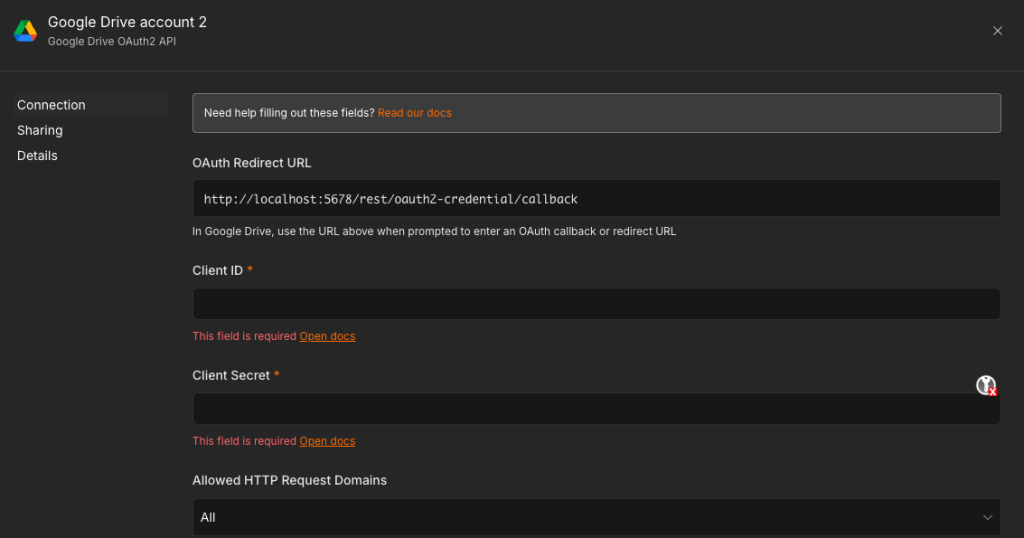
- 01W n8n otwórz dowolny węzeł Google (np. Google Sheets) w karcie Credentials kliknij Create New
- 02Wybierz Google OAuth2 API (lub Custom OAuth2)
- 03Wklej Client ID i Client Secret z Google Cloud
- 04Kliknij Sign in with Google
- 05Zaloguj się na swoje konto Google i kliknij Allow, aby przyznać uprawnienia
- 06Zapisz credential – możesz go używać we wszystkich węzłach Google w tym workflow
Nadawanie uprawnień (scopes)
Po pierwszej autoryzacji Google pokazuje listę scope, czyli konkretnych uprawnień (np. „Odczytuj i zarządzaj plikami w Google Drive”). n8n automatycznie żąda potrzebnych scopes w zależności od węzła, ale możesz je sprawdzić/edytować w:
- Google Cloud → OAuth consent screen → Scopes → Add or Remove Scopes
- W n8n uprawnienia (credentials) są przechowywane jako token refresh, który automatycznie odnawia dostęp
Ważne uwagi praktyczne
| Sytuacja | Rozwiązanie |
|---|---|
| „Google hasn’t verified this appu0022 | Dodaj swój email jako Test user (External) albo użyj Internal + tego samego konta |
| Token wygasa co 7 dni | Tryb testowy External = tokens ważny 7 dni. Rozwiązania: opublikuj aplikację (wymaga weryfikacji) lub użyj Internal |
| „redirect_uri_mismatchu0022 | Redirect URI w Google Cloud musi być identyczny jak w n8n, łącznie z u003ccodeu003e/u003c/codeu003e na końcu |
| n8n Cloud | Możesz użyć u003cstrongu003eManaged OAuth2u003c/strongu003e – wystarczy kliknąć „Sign in with Googleu0022, bez konfiguracji w Google Cloud |
Praktyczne zastosowania
Po skonfigurowaniu OAuth w n8n możesz budować automatyzacje takie jak:
- Automatyczne tworzenie wydarzeń w Google Calendar z triggerów (np. formularze, e-maile)
- Czytanie/zapis w Google Sheets – synchronizacja danych z CRM, bazami danych, AI
- Zarządzanie plikami w Google Drive – Backup, generowanie dokumentów, organizacja
- Automatyzacja Gmaila – wysyłka e-maili, filtrowanie, reakcje na wiadomości
- Multiservice workflows – połączenie Google ze Slackiem, Telegramem, bazami danych, modelami AI