





Stable Diffusion to jedno z najpotężniejszych narzędzi do generowania obrazów przy użyciu sztucznej inteligencji. Dzięki niemu każdy niezależnie od umiejętności artystycznych może tworzyć niezwykłe grafiki, ilustracje i cyfrowe dzieła sztuki. Co więcej, model ten jest otwartoźródłowy, co oznacza, że możemy go dostosowywać do własnych potrzeb i eksperymentować na wiele sposobów oraz pobierać wyspecjalizowane modele pod dany styl graficzny.
W tym poradniku przeprowadzę Cię przez podstawy korzystania z Stable Diffusion od instalacji i konfiguracji po generowanie pierwszych obrazów oraz pokażę skąd czerpać nowe modele.
Spis treści:
Wymagania sprzętowe oraz instalacja.
Komponent | Minimalne wymagania | Zalecane wymagania |
|---|---|---|
| Procesor | Dowolny nowoczesny procesor AMD lub Intel | Wielordzeniowy procesor |
| Karta graficzna | GPU z minimum 4GB VRAM | NVIDIA RTX 3060 lub lepsza |
| Pamięć RAM | 16GB | 32GB lub więcej |
| Dysk twardy | 12GB wolnego miejsca (zalecany SSD) | SSD o pojemności 256GB lub większej |
| System operacyjny | Windows 10/11, Linux lub Mac | Windows 10/11, Linux lub Mac |
Instalacje rozpoczynamy od instalacji niezbędnych komponentów.
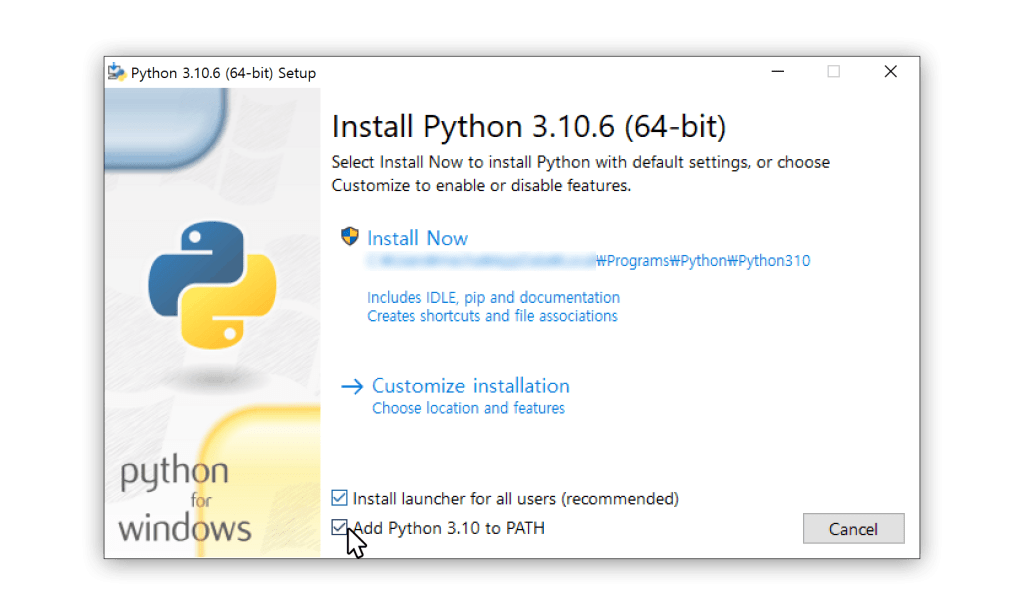
Wymagana jest wersja Pythona w wersji 3.10.+ dostępnego tutaj.
Podczas instalacji nie zapomnij dodać do ścieżki(Add Python to PATH).
Instalator git znajdziesz tutaj.
Pobranie Stable diffusion
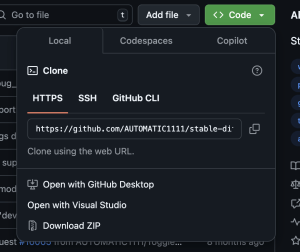
Gdy zainstalowaliśmy pythona oraz gita możemy przejść do instalacji, zrobimy to poprzez wpisanie w terminalu komendy
git clone https://github.com/AUTOMATIC1111/stable-diffusion-webuilub poprzez wejście na stronę github i skopiowanie repozytorium i wypakowanie pobranego archiwum.
Pierwsze uruchomienie i instalacja
Po pobraniu lub rozpakowaniu nastąpił czas na pierwsze uruchomienie.
By to zrobić wchodzimy w ścieżkę ścieżka instalacji/stable-diffusion-webui/
i uruchamiamy skrypt webui.bat jeśli naszym systemem jest Windows, w przypadku
Linux/Mac webui.sh
Nastąpi wtedy instalacja niezbędnych bibliotek dla projektu stable-diffusion-webui oraz uruchomienie pod adresem http://127.0.0.1:7860
Poznanie funkcji i interfejsu
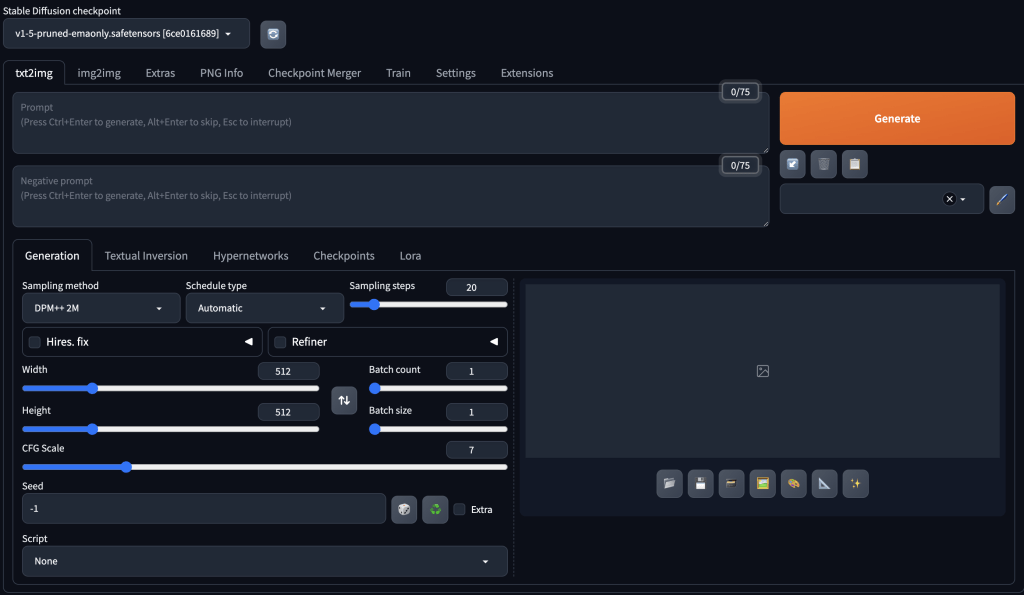
Zakładka txt2img to podstawowa funkcja Stable Diffusion, która pozwala na przekształcanie opisów tekstowych w obrazy. Jest to pierwsza zakładka, którą zobaczysz po uruchomieniu interfejsu.
Główne elementy zakładki txt2img:
- Stable Diffusion Checkpoint – rozwijane menu umożliwiające wybór modelu, którego chcesz użyć
- Prompt – miejsce na opis tego, co chcesz zobaczyć na obrazie
- Negative Prompt – miejsce na opis elementów, których nie chcesz widzieć na obrazie
- Sampling Method i Steps – parametry określające algorytm odszumiania i liczbę kroków próbkowania
- Width i Height – rozmiar generowanego obrazu (dla modeli v1 przynajmniej jeden wymiar powinien wynosić 512 pikseli)
- Batch size – liczba obrazów generowanych jednocześnie
- CFG Scale – określa, jak ściśle obraz ma odpowiadać promptowi
- Seed – wartość inicjująca generowanie (można ją losować lub wprowadzić dowolną liczbę)
Po ustawieniu wszystkich parametrów wystarczy nacisnąć przycisk Generate, aby wygenerować obrazy.
Zakładka img2img
W zakładce img2img możesz manipulować istniejącymi obrazami, aby tworzyć nowe, unikalne wizualizacje. Ta potężna funkcja pozwala na mieszanie, przekształcanie i ulepszanie obrazów.
Możesz przesłać istniejący obraz, a następnie użyć promptu tekstowego, aby go zmodyfikować. Stopień modyfikacji można kontrolować za pomocą parametru Denoising strength.
Extras
Zakładka Extras zawiera dodatkowe funkcje, które mogą być przydatne po wygenerowaniu obrazu, takie jak:
- Restore faces – funkcja naprawiająca defekty na twarzach przy użyciu dodatkowego modelu
- Tiling – opcja tworzenia powtarzalnych wzorów, które można wykorzystać jako tapety
Settings
Zakładka Settings pozwala na dostosowanie interfejsu i funkcji Stable Diffusion do własnych potrzeb6. Zawiera ona wiele opcji, w tym:
- UI tab order – pozwala określić kolejność, w jakiej zakładki są ładowane w interfejsie użytkownika
- Hidden UI tabs – umożliwia wybór zakładek, które powinny być ukryte
- Quick Settings – pozwala określić ustawienia, które można modyfikować z górnej części interfejsu.
Extensions
Zakładka Extensions pozwala na zarządzanie rozszerzeniami, które dodają nowe funkcje do Stable Diffusion Web UI. Możesz:
- Instalować nowe rozszerzenia
- Aktualizować istniejące rozszerzenia
- Konfigurować zainstalowane rozszerzenia
Instalacja modeli
Przy pierwszym uruchomieniu jest pobierany domyślny model ale nie w nim tkwi siła. Świat modeli stoi otworem i nie należy się ograniczać do tego jedynego.
Skąd pobrać i gdzie je umieścić?
Folder modeli znajduje się w lokalizacji <twoja ścieżka instalacji>/stable-diffusion-web-ui/models/Stable-diffusion i instalacja ogranicza się do przeniesienia modelu do tego folderu.
Jednym z lepszych źródeł gdzie można znaleźć modele oraz inspiracje do generowania obrazów jest civitai.
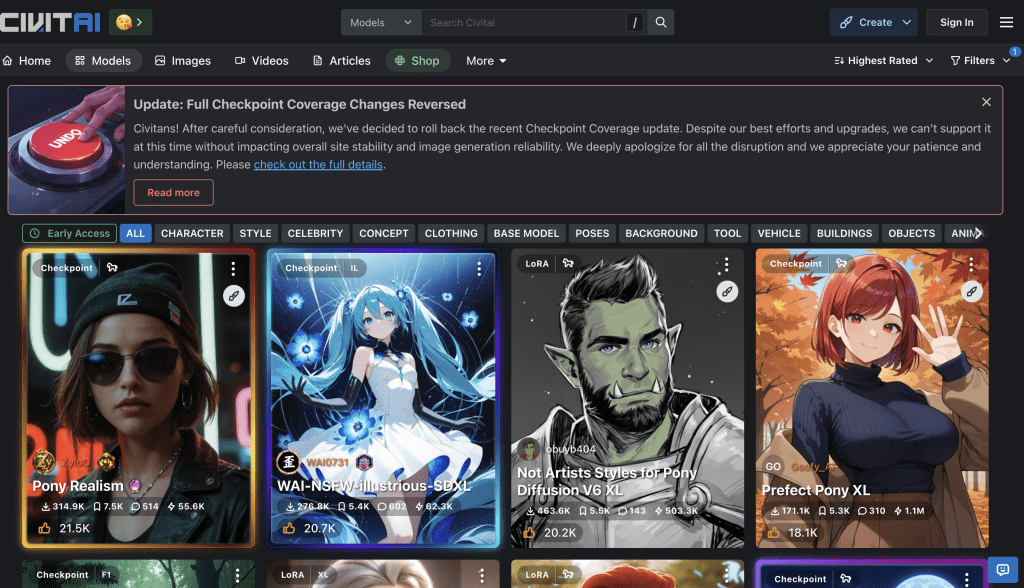
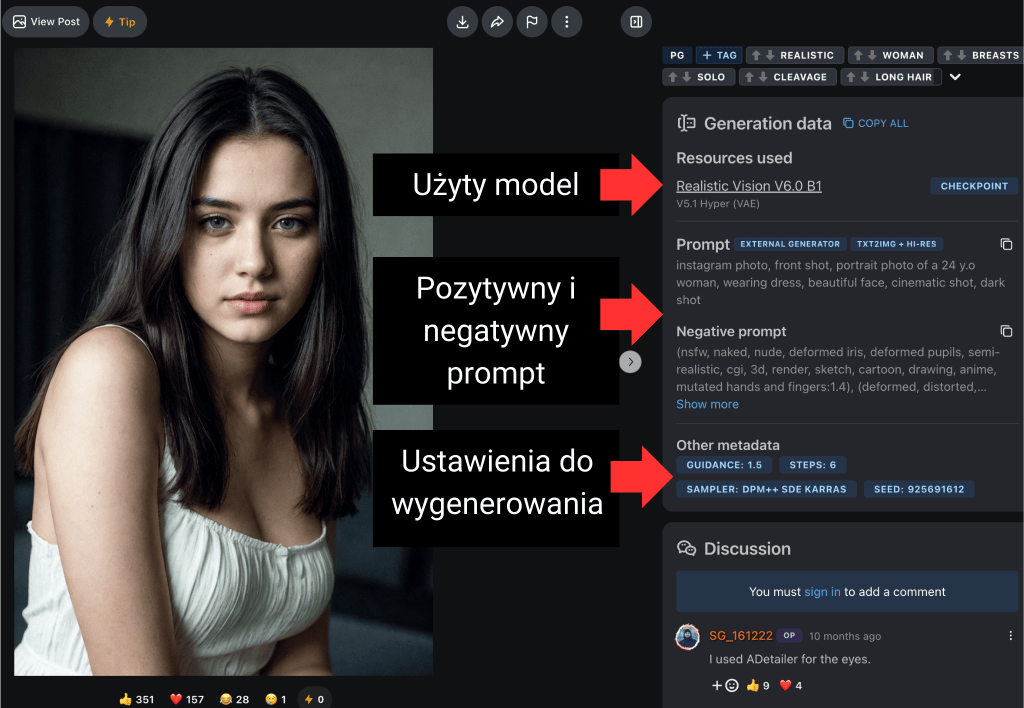
Znajdziemy tam duży wybór oraz co najważniejsze grafiki wygenerowane i ich ustawienia które najlepiej odwzorować w panelu.
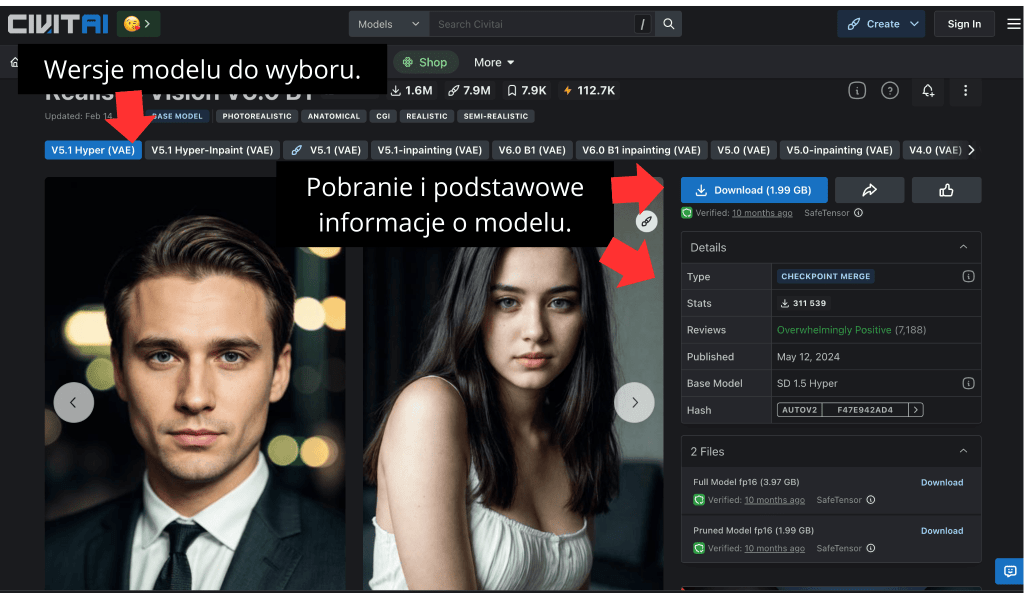
Jakie informacje są w momencie gdy zobaczymy zdjęcie i jak to interpretować.
Podsumowując
W niniejszym poradniku zainstalowaliśmy Stable diffusion i poznaliśmy jedno z źródeł modeli oraz zapoznaliśmy się z podstawowymi zakładkami.