




Streszczenie AI
Integracja Google Drive i Google Sheets z n8n opiera się na prawidłowej konfiguracji OAuth, gdzie kluczowe są odpowiednie API, uprawnienia (scopes) oraz redirect URL. Po poprawnym uwierzytelnieniu można automatyzować operacje, takie jak upload plików, odczyt/edycja arkuszy czy wyszukiwanie dokumentów, łącząc je w efektywne workflowy.
Praktyczne zastosowania obejmują np. zapisywanie listy plików z Drive do Sheets, automatyczne dodawanie metadanych nowych dokumentów lub generowanie plików na podstawie danych z arkusza. Warto zacząć od prostych testów (np. wyszukiwanie plików czy odczyt wierszy), a następnie rozbudowywać rozwiązania o bardziej zaawansowane logiki.
Spis treści:
Integracja usług Google z n8n zwykle zaczyna się od poprawnego uwierzytelnienia. Gdy OAuth jest skonfigurowany dobrze, node’y Google Drive i Google Sheets działają przewidywalnie, a sam workflow można potem rozszerzać o upload plików, odczyt arkuszy, dopisywanie wierszy czy wyszukiwanie dokumentów.
W praktyce największy problem nie leży w samym dodaniu node’a, tylko w tym, żeby dobrać właściwe API, zakresy uprawnień i redirect URL. To właśnie te elementy decydują, czy n8n zobaczy pliki i arkusze, czy skończy się na błędzie logowania albo zbyt szerokich uprawnieniach.
Po co łączyć Drive i Sheets w n8n
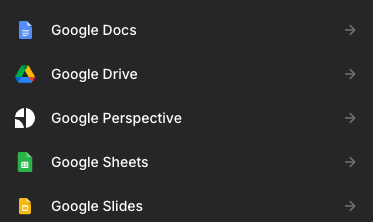
Node Google Drive w n8n służy do pracy na plikach, folderach i dyskach współdzielonych. Z dokumentacji wynika, że obsługuje między innymi upload, download, kopiowanie, przenoszenie, udostępnianie oraz wyszukiwanie plików i folderów.
Node Google Sheets działa z kolei na poziomie arkuszy i danych tabelarycznych. Może tworzyć arkusze, czytać wiersze, dopisywać dane, aktualizować rekordy i czyścić zawartość konkretnego sheetu.
To połączenie jest przydatne wtedy, gdy workflow ma nie tylko zapisać dane do tabeli, ale też pracować na plikach źródłowych. Typowy scenariusz to zapis metadanych plików z Drive do arkusza albo pobranie danych z Sheets i wygenerowanie na ich podstawie plików w Drive.
Co trzeba przygotować przed konfiguracją
Zanim przejdziesz do n8n, potrzebujesz projektu w Google Cloud. W tym projekcie trzeba włączyć odpowiednie API, bo bez tego autoryzacja może się udać, ale node nie będzie miał dostępu do usługi. Kroki jakie musisz wykonać były omówione w poradniku Google Oauth.
Podłączenie node’a Google Drive
Po zapisaniu credentiali możesz przejść do testów na node’zie Google Drive. Dokumentacja n8n wskazuje, że node obsługuje operacje na plikach, folderach i shared drive’ach, więc dobrym pierwszym testem jest wyszukiwanie plików lub folderów.
Najprostszy scenariusz testowy to:
- Dodać node Google Drive.
- Wybrać wcześniej zapisane credentials.
- Ustawić operację wyszukiwania plików i folderów albo pobrania konkretnego pliku.
- Uruchomić node i sprawdzić, czy zwracane są dane z konta Google.
Teraz przejdziemy przez to razem, musisz stworzyć nowe workflow i dodać ręczny trigger a następnie wybrać Google Drive.
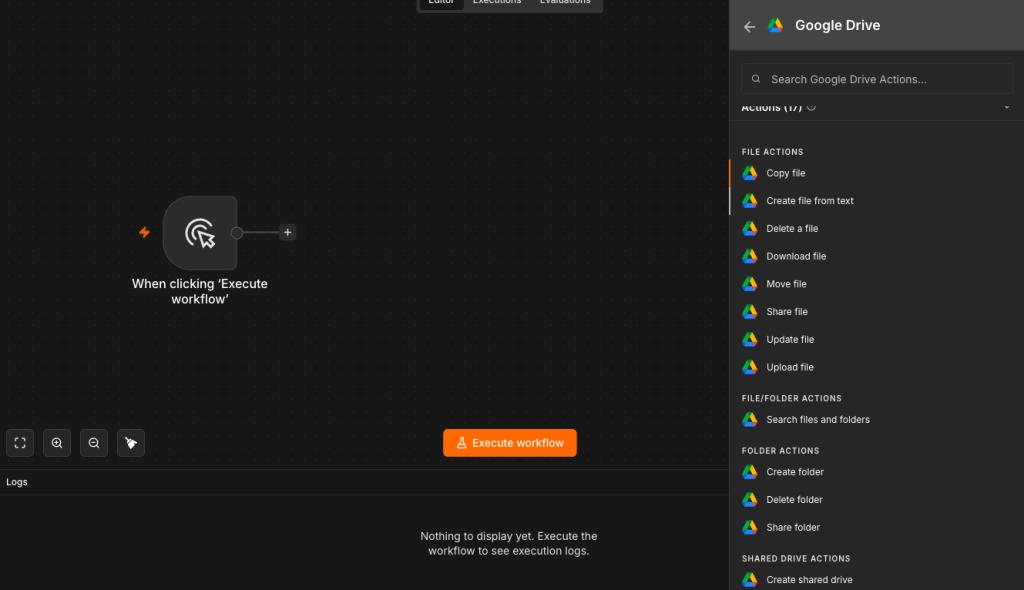
Dostępne opcje są dobrze opisane i na powyższym zrzucie widzimy jakie operacje są dostępne.
Na początek spróbujemy zrealizować następujący scenariusz, że utworzymy folder i prześlemy plik do tego folderu.
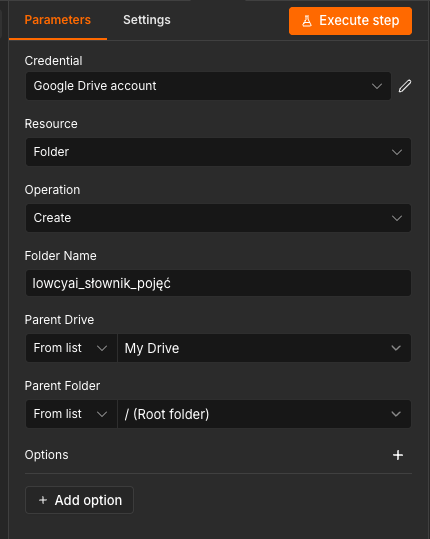
W edycji node mamy następujące pola:
- Credential – tutaj wybieramy wcześniej skonfigurowane konto.
- Resource – tutaj określamy na jakim zasobie chcemy operować, gdy zmienimy na jedną z dostępnych opcji to zmienia nam się node np. wybierając Upload przejdziemy do wysyłania pliku
- Operation – operacje które chcemy wykonać, do wyboru jest tworzenie i usuwanie oraz udostępnianie.
- Folder Name – nazwa folderu do utworzenia.
- Parent Drive – na jakim dysku.
- Parent Folder – w jakim folderze, Root folder oznacza brak nadrzędnego folderu.
Istotne w tym miejscu jest to, że tworzenie folderu będzie za każdym razem jak będzie uruchomione workflow. Jeżeli zamierzasz automatyzować np. zbieranie danych to rozważ dodanie bloku Search files and folders i wyszukaj czy folder z daną nazwą istnieje a potem za pomocą warunków podpiąć tworzenie folderu.
W ramach ćwiczenia skonfiguruj node http request by pobrać dowolne zdjęcie z sieci.
Następnie przejdź do edycji node Upload file.
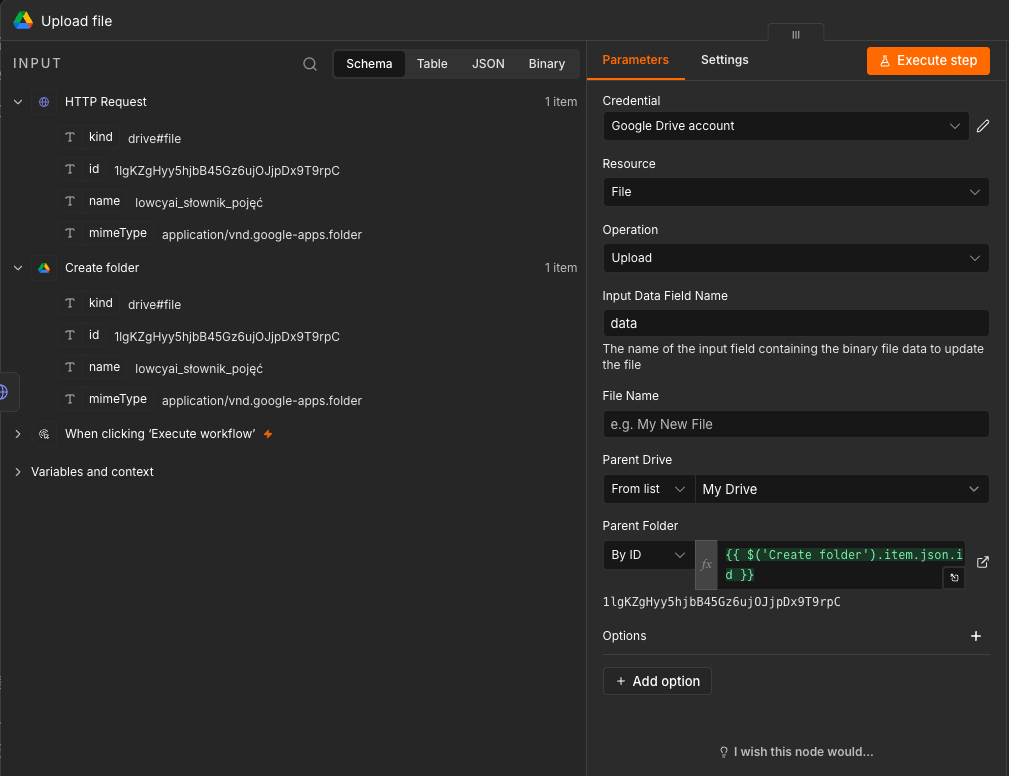
Gdy przełączysz się na tryb schema, możesz przeciągać interesujące cię wartości w pola, w ten sposób przeniosłem nazwę pliku z node Http Request oraz id folderu z etapu tworzenia.
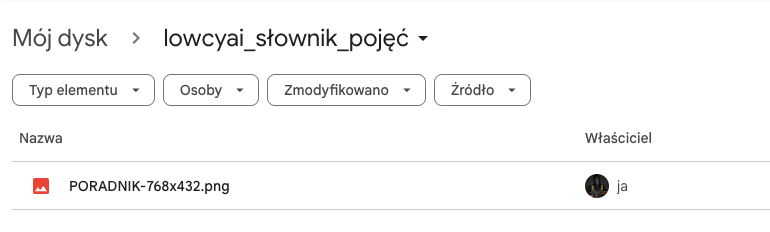
Po wykonanym workflow można zauważyć efekty na dysku.
Demo:
Podłączenie node’a Google Sheets
Omawiając działanie Google Drive node i jego konfigurowanie to reszta bloków od Google jest praktycznie taka sama jedynie różniąca się jednym miejscem dla operacji.
Automatyzacje Google Sheets najlepiej zacząć od prostego odczytu wierszy z istniejącego arkusza. Dokumentacja n8n pokazuje, że node obsługuje zarówno odczyt, jak i append, update, clear czy tworzenie nowych arkuszy w obrębie dokumentu.
Minimalny test wygląda podobnie:
- Dodaj node Google Sheets.
- Wybierz credentials przypisane do konta Google.
- Wskaż dokument i konkretny sheet.
- Uruchom operację Get Row(s) albo Append Row.
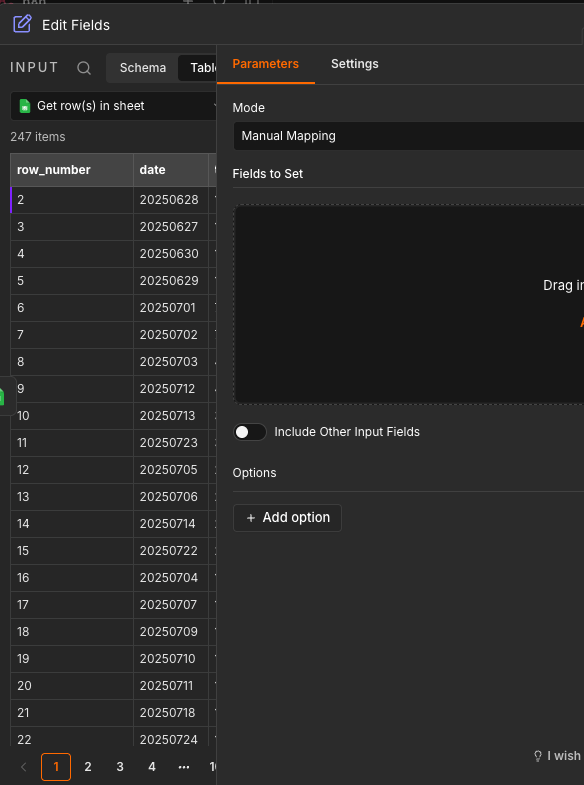
Dla przykładu moje eksportowane dane z Google Analytics do Sheets.
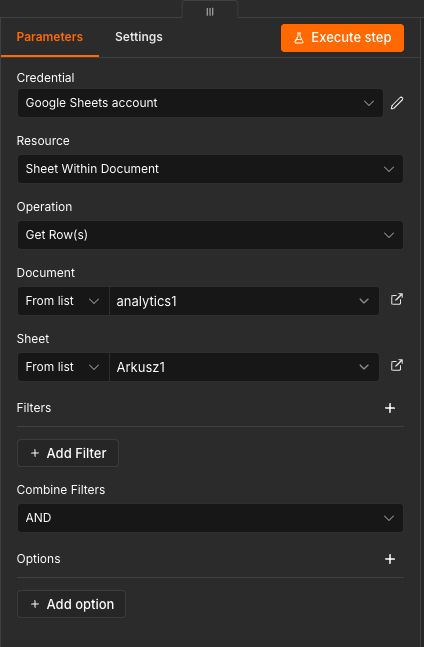
Po wykonaniu i dodaniu po nim Edit Field możemy podejrzeć strukturę i zauważyć że każdy rekord w Sheets jest traktowany osobno.
Jeżeli node widzi dokument, ale nie zwraca danych, warto sprawdzić dwie rzeczy: czy konto Google ma faktyczny dostęp do arkusza oraz czy zakresy OAuth pozwalają na wymagany typ operacji, na przykład zapis zamiast samego odczytu.
Jeżeli chcesz manipulować danymi z poziomu n8n zerknij poradnik z transformacji danych.
Kiedy użyć HTTP Request zamiast gotowego node’a
n8n wprost zaznacza w dokumentacji Google Sheets i Google Drive, że jeśli dana operacja nie jest wspierana przez gotowy node, można użyć HTTP Request node z tym samym credentialem. To przydaje się przy mniej typowych wywołaniach API albo wtedy, gdy chcesz skorzystać z funkcji dostępnej w Google API szybciej niż pojawi się w natywnym node.
To rozwiązanie jest też użyteczne przy bardziej precyzyjnej kontroli nad endpointami, parametrami i niestandardowymi zakresami. W dokumentacji n8n wskazano, że w HTTP Request można wybrać Predefined Credential Type i podpiąć wcześniej utworzony credential do danej usługi.
Typowe problemy i jak je rozwiązać
Najczęstszy problem to niezgodny redirect URI. Objaw jest prosty: logowanie otwiera się, ale autoryzacja nie kończy się poprawnie albo Google odrzuca aplikację.
Drugi częsty przypadek to brak właściwych scopes. Google rozdziela dostęp do arkuszy i plików, więc sam dostęp do Sheets nie zawsze oznacza pełny dostęp do zasobów Drive powiązanych z dokumentem.
Trzeci problem pojawia się wtedy, gdy użytkownik pracuje w trybie testowym aplikacji OAuth i zapomina dodać siebie jako test usera. W takim układzie credential wygląda poprawnie, ale konto nie ma prawa przejść procesu logowania do własnej aplikacji.
Warto też pamiętać, że n8n dla nieobsługiwanych operacji odsyła do użycia HTTP Request. Jeżeli więc node nie daje konkretnej akcji, nie musi to oznaczać ograniczenia całej integracji — czasem wystarczy przejść poziom niżej, bez zmiany credentiali.
Praktyczne zastosowania w workflow
Po poprawnym połączeniu Drive i Sheets można budować dość proste, ale bardzo użyteczne automatyzacje. Szczególnie dobrze sprawdzają się scenariusze, w których arkusz staje się lekką bazą operacyjną, a Drive magazynem plików.
- Zapisywanie listy plików z wybranego folderu Google Drive do Google Sheets.
- Dopisywanie do arkusza informacji o nowych dokumentach, które trafiły do Drive.
- Tworzenie folderów i arkuszy dla nowych klientów lub projektów.
- Odczyt danych z arkusza i generowanie na ich podstawie plików tekstowych w Google Drive.
Dobrą praktyką jest rozpoczęcie od najmniejszego możliwego workflow: jeden node testujący dostęp do Drive i drugi sprawdzający odczyt lub zapis do Sheets. Dopiero gdy autoryzacja działa stabilnie, warto rozbudowywać proces o kolejne kroki, filtry i logikę biznesową.
Zbuduj własne, prywatne AI
Ten wpis to część naszej bazy projektów open-source. Jeśli szukasz innych modeli, które możesz uruchomić całkowicie offline na własnym sprzęcie, zajrzyj do naszego stale rosnącego Katalogu Lokalnych Narzędzi AI.